




🛡️ KGuardEdge Kurulumu Nasıl Yapılır?
🎯 Kurulumun Amacı
KGuardEdge, server ve client tarafında ekstra güvenlik sağlayan bir koruma sistemidir. Bu rehberde KGuardEdge’in server + client tarafında nasıl kurulacağını adım adım ve görseller eşliğinde anlatıyorum.
🧠 Genel Bilgilendirme
Kurulum sırasında:
- Firewall portları açılır
- SQL bağlantısı sağlanır
- Server – files – client entegrasyonu yapılır
- Gateway ve patch ayarları tamamlanır
Adımları sırayla uyguladığınızda sistem sorunsuz şekilde çalışacaktır.
🛠️ 1) Firewall Organizer for KGuardEdge
Öncelikle Firewall Organizer for KGuardEdge programını sunucunuza indirip kurunuz.
Bu işlem, SQL Server’ınıza erişim sağlamak için gerekli portları otomatik olarak aktif eder.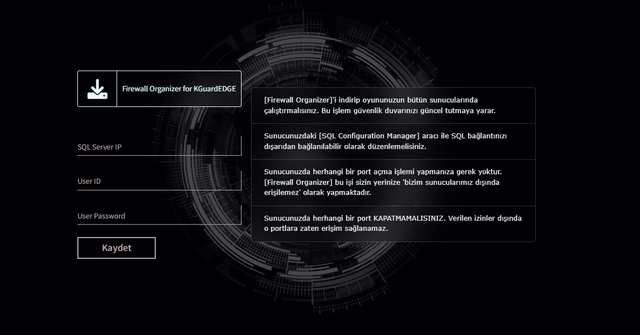
Programı çalıştırdıktan sonra:
- Sunucu IP adresi
- SQL Kullanıcı Adı
- SQL Şifresi
bilgilerini giriniz ve Kaydet butonuna basınız.
Bu işlemden sonra SQL Server’ınızda KGuardEdge adında yeni bir database oluşturulacaktır.
🛠️ 2) KGuardEdge Database Bağlantısı
Kaydet butonuna bastıktan sonra sistem sizden bir kod isteyecektir.
Bu kodu:
- KGuardEdge database içine girerek
- Security tablosunda bulunan değeri
girmeniz gerekir. Bu işlem tamamlandığında SQL bağlantısı başarılı şekilde kurulmuş olur.
🛠️ 3) KGuardEdge Customs (Server Tarafı)
KGuardEdge Customs dosyasını indiriniz.
İçerisindeki Server klasörüne girerek, bulunan dosyaları files dizininizdeki ilgili dosyalar ile değiştiriniz.
Dosyaları ekledikten sonra:
- srPatcher_1.0.6 programını açın
- Gameserver.exe için IP adresinizi tekrar girin
Bu adım server tarafındaki bağlantının doğru çalışması için gereklidir.
🛠️ 4) Client Tarafı Ayarları
Client dosyası içinde:
files\SMC_Independent\Patch_Internal
klasörüne KGuardEdge ile gelen patch dosyalarını ekleyin ve SMC üzerinden patch atın.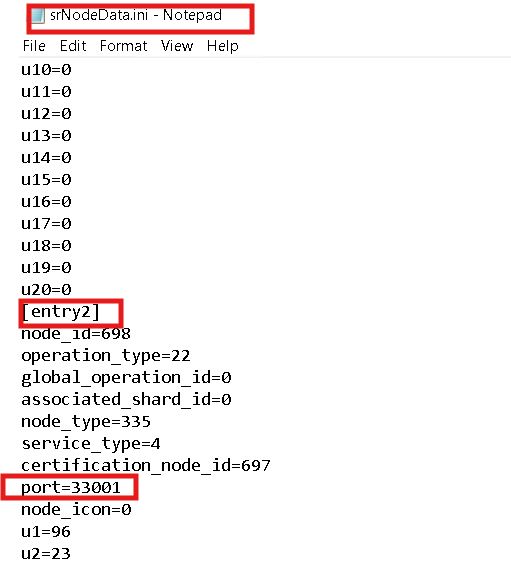
Ardından:
- GatewayServer.exe IP alanına sunucu IP adresinizi yazın
- Port kısmına KGuardEdge tarafından verilen port bilgisini girin
Bu bilgileri girdikten sonra Kaydet dediğinizde KGuard – Files bağlantısı sağlanmış olur.
🛠️ 5) Client Güncelleme (İPINPut)
Son olarak İPINPut programını kullanarak clientinizi güncellemeniz gerekir.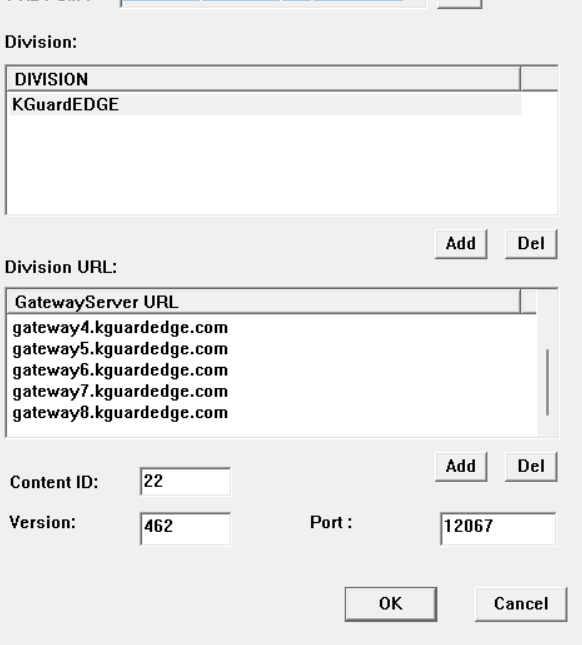
Program içinde:
- GatewayURL
- Port
alanlarına, KGuardEdge web panelinde size verilen bilgileri giriniz.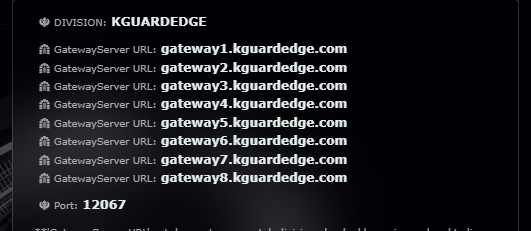
Bu adım tamamlandığında client – server – kguard bağlantısı tamamen aktif olur.
⚠️ Önemli Not
Eğer kendi sro_client.exe dosyanızı kullanacaksanız:
- Stud_PE indirmeniz gerekir
- sro_client.exe’yi Stud_PE ile açın
- KGuardEdge.dll dosyasını client içine embed (gömme) yapın
Bu işlem yapılmazsa client, KGuardEdge ile uyumlu çalışmaz.
🧷 Ek Bilgi
Kurulum aslında basittir. Eğer anlatımda eksik kaldığını düşündüğünüz bir yer olursa, KGuardEdge arayüzünde yazan yönlendirmeleri takip ederek kurulumu başarılı şekilde tamamlayabilirsiniz.
🔒 Telif & Paylaşım
Bu konu vSro.Blog için özel olarak hazırlanmıştır. İzinsiz kopyalanması veya başka forumlarda paylaşılması yasaktır.